C 盘满了怎么清理才安全?
更新:2026-09-07 · 约 5 分钟读完
C 盘只剩几个 GB,系统提示「磁盘空间不足」,更新装不上、软件越来越卡。清理 C 盘最大的风险不是清不出来,而是删错东西——有人把 Program Files 当垃圾删了,有人清掉了休眠文件结果开不了机。
C 盘空间去哪了?最常见的六个去向
- 系统临时文件(C:\Windows\Temp、%TEMP%):软件运行残留,大多可安全删除。
- 旧版本安装包(Downloads 里的 exe/msi、Windows\SoftwareDistribution\Download):装完就没用了。
- 微信/QQ/浏览器缓存:聊天图片视频缓存动辄几个 GB,可在应用内清理。
- 回收站:删过的文件一直占着原盘空间。
- 系统更新残留(Windows.old):大版本更新后的旧系统备份,确认不需要回滚后可删。
- 休眠文件 hiberfil.sys:约等于内存大小。除非你确定不用休眠功能,否则不要动它。
免费手动清理:三步走
第一步:用系统自带工具,别用第三方「一键加速」
Win+R 输入 cleanmgr 选择 C 盘,勾选「临时文件」「回收站」「以前的 Windows 安装」等条目——这些是微软自己标记为可清理的。Win10/11 还可以在「设置 → 系统 → 存储」里打开存储感知,自动定期清理。
第二步:应用内清缓存
微信:「设置 → 文件管理 → 清理缓存」;浏览器:「设置 → 隐私 → 清除浏览数据」。这两个大户清完往往能出来几个 GB。
第三步:挪走大文件
把视频、照片、下载的大文件移到其他盘。手动挪容易漏、容易断,这正是工具擅长的活(后面说)。
三类文件原则:安全 / 确认 / 不碰
不管手动还是用工具,都建议按这个原则分拣:
- SAFE(可安全删除):临时文件、回收站、更新缓存残留。
- REVIEW(确认后再删):旧安装包、应用缓存、Windows.old。
- NEVER(绝对不碰):Windows 系统目录、Program Files、用户文档、项目源码、数据库、密钥证书文件。
数字管家怎么帮你清
在数字管家的电脑助手里直接说「C盘满了,帮我看看」,它会:
- 扫描分类:把可清理项自动标成「可安全删除 / 需要确认 / 不要碰」三类,并给出预计可释放空间。
- 先预览再执行:你看到每一项是什么、占多少,勾选授权后才开始清理,只处理安全项。
- 不碰你的项目:源码、.git、数据库、文档目录默认在保护清单里。
- 全程留痕:每次清理写入执行日志,删了什么、释放了多少,可回查。
- 不想要它动手:也可以选「给我命令,我自己执行」——它把审核过的命令复制到剪贴板并告诉你去哪粘贴。
需要管理员权限的操作(如清系统级目录),只在执行那一刻短时提权,绝不要求整个软件常驻管理员运行。
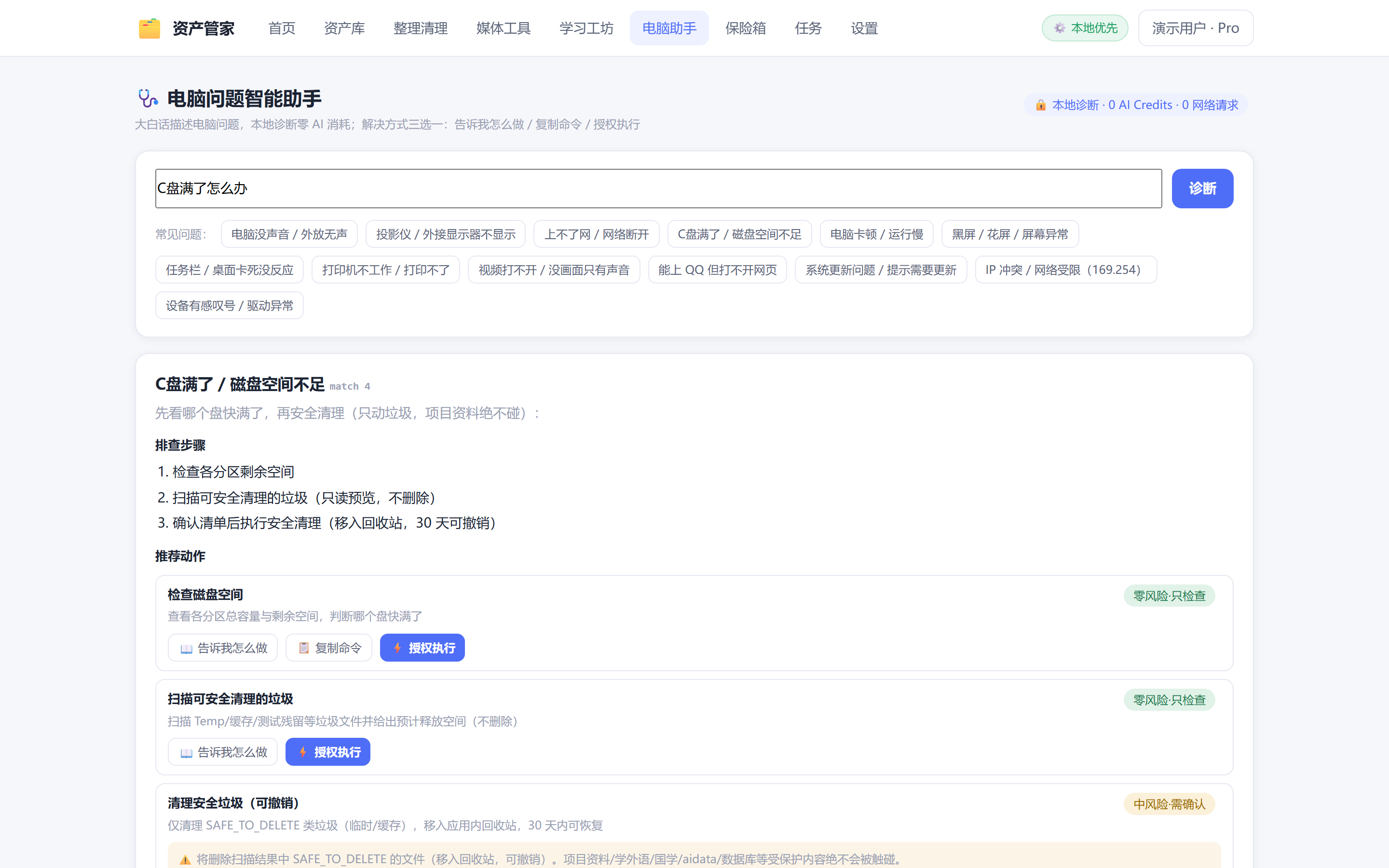 DataOS 电脑助手:本地诊断 + 三档风险分级动作
C盘告急?先诊断再动手
三类分拣 · 预览授权 · 项目文件绝对保护
立即下载
 数字管家
数字管家